터미널 접속 방법
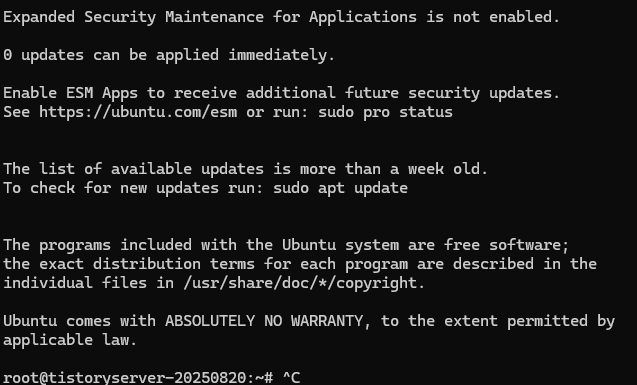
터미널에서 아래 명령 입력
ssh root@공인IP
처음 접속 시 Are you sure you want to continue connecting (yes/no/[fingerprint])? 라는 선택지가 발생하는데,
yes를 선택한다.
그 뒤, root@공인IP's password: 라는 텍스트가 발생하면 메일로 전달받은 비밀번호를 입력하여 접속한다.
위 과정을 통해 터미널에 접속할 수 있다.
만약 비밀번호가 아닌 키페어로 로그인하는 경우는 아래 명령으로 접속한다
ssh -i /경로/개인키.pem 사용자명@서버IP-> 단, 해당 키파일의 권한이 400이어야 한다.
VS Code 접속 방법
vscode extension에서 ssh fs를 검색하여 설치한다.

좌측에서 ssh fs 아이콘(아래 이미지에서 가장 아래에 위치)을 클릭 후,
configurations 우측 아이콘 4개 중 2번째 'Create a SSH FS configuration'을 클릭한다.

이름을 설정하고, Location을 Global settings.json으로 작성하고 Save 한다.

그 뒤 나오는 설정 창에서 정보를 입력 후 가장 아래의 Save를 눌러 저장한다.
> Host: 공인 IP
> Port: 22 (ssh)
> Username: 사용자명 (기본값: root)
> Password: 비밀번호 로그인이 활성화된 경우 작성
> Private key: ssh 키로 로그인하는 경우 사용

마지막으로 생성된 configuration에 마우스를 호버 했을 때 생기는
아이콘 4개 중 가장 왼쪽(Add as Workspace folder)을 클릭한다.

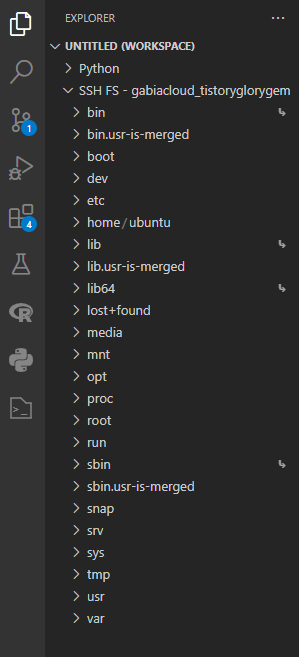
위 과정을 모두 완료하면 VS Code의 Explore 탭에서 SSH FS로 시작하는 서버가 계층 형태로 제어 가능한 것을 확인할 수 있다.
'서버' 카테고리의 다른 글
| [가비아] ssh 키 설정 (0) | 2025.09.09 |
|---|---|
| [가비아] 원격 GUI 설치 (0) | 2025.09.07 |
| [가비아] 가비아 클라우드 기본 설정 (0) | 2025.08.19 |
| [AWS] aws 시작하기 (2) | 2024.05.28 |
| [Node.js] 기본 설정 (0) | 2024.05.28 |


